WorkBuddy 接入小本本
四步完成:下载程序 → 写 mcp.json 配置 → 写使用规则 → 重启验证。
第 1 步 · 下载并放置
如果 ~/.xiaobenben/bin/ 下已有可执行文件,跳过下载直接复用。没有则下载对应平台的文件(下载地址与放置命令见安装总览),统一放在 ~/.xiaobenben/bin/。
第 2 步 · 配置 MCP(~/.workbuddy/mcp.json)
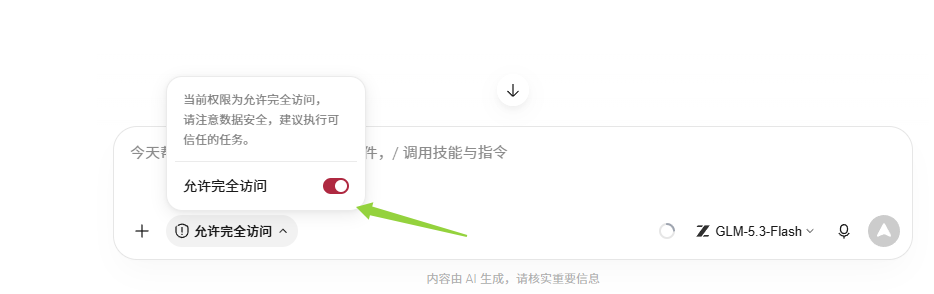
① 先开「允许完全访问」:如果是由 WorkBuddy 里的 AI 代为安装,先在会话输入框下方把「允许完全访问」开关打开(否则 AI 只有沙箱权限,无法真实写入用户目录和配置文件,装了也是白装)。开完权限再把安装指令发给它:
{
  "mcpServers": {
    "xiaobenben": {
      "command": "C:\\Users\\用户名\\.xiaobenben\\bin\\xbb.exe",
      "args": ["mcp"],
    }
  }
}
环境变量字段名是 env。上面 JSON 里出现了两处「用户名」(command 和 env 各一个),都要替换成你 Windows 的真实账户名(终端输入 echo %USERNAME% 查看;macOS/Linux 用 whoami,路径写法为 ~/.xiaobenben/bin/xbb)。
② 配置完成后彻底重启 WorkBuddy:MCP 配置只在启动时加载。注意右下角任务栏托盘里的 WorkBuddy 也要退出——只关主窗口它还在后台运行,配置不会重新读取。正确操作:先关主窗口,再右键任务栏托盘的 WorkBuddy 图标 → 退出,然后重新启动。
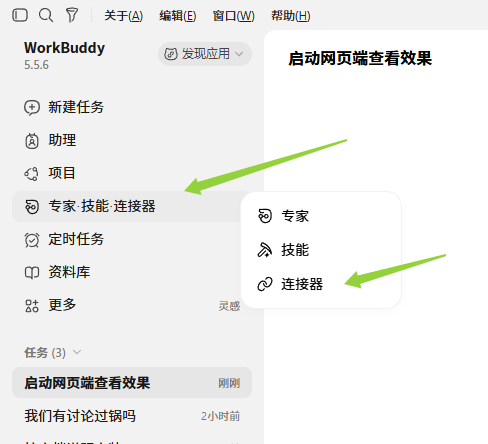
③ 重启后对连接器手动授权:WorkBuddy 出于安全设计,新接入的自定义连接器默认不被信任,需要手动确认一次。打开左侧菜单「专家 · 技能 · 连接器」→ 点「连接器」:
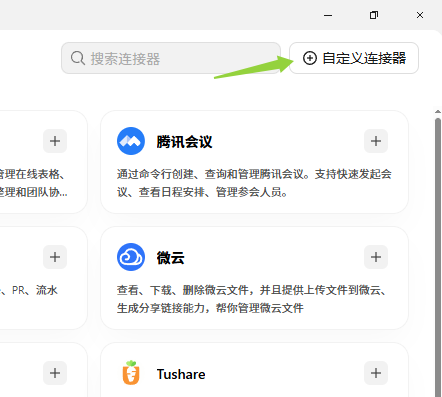
在连接器页面右上角点「自定义连接器」,找到 xiaobenben 点击授权/信任:
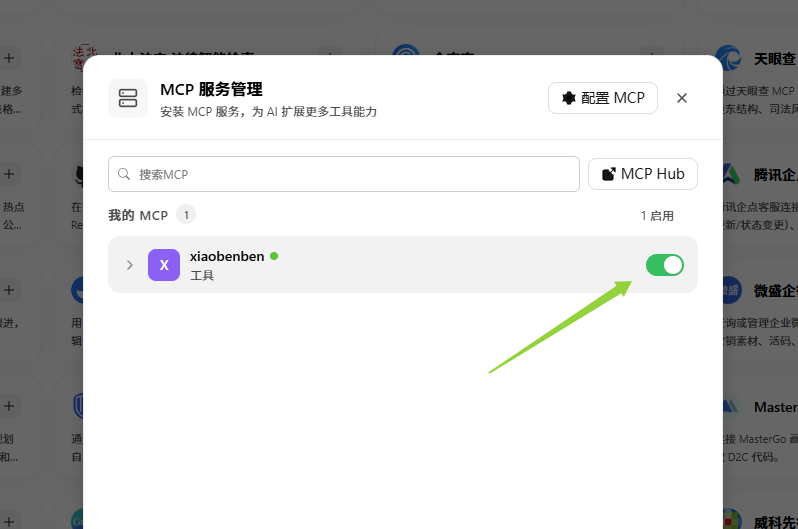
授权成功后,在「MCP 服务管理」弹窗里能看到 xiaobenben 已出现且开关为启用状态(绿色):
第 3 步 · 写入使用规则(AGENTS.md)
把下面整块内容追加到项目根的 AGENTS.md(若文件已有「小本本」章节则只更新缺失的条目,不要重复追加):
## 记忆库(小本本 xiaobenben)

用户有一个跨客户端共享的本地记忆库(MCP 工具,覆盖写入 / 检索 / 收件箱 /
原话情景层 / 组织协作;完整清单见 tools/list)。只需记住:

1. 触发检索:用户提到"以前 / 上次 / 之前 / 去年聊过的事",或话题可能与历史记忆相关时,
   先 search_memory 再回答;问的是明确实体则直接 recall_topic。动手产出(写代码 /
   做设计 / 写文档)之前,用任务词群调 recall_constraints 查约束。
2. 写入时机:对话中出现决策 / 承诺 / 偏好 / 事实 / 修正 / 叮嘱时,用 write_memory
   批量记录,terms 必填 5-15 个扩展词并携带上下文领域词。
3. 新会话开始先调用一次 recall_directives。其余全部行为纪律(消歧、时间锚、不编造、
   主动记录、会话归属、管理后台、指令类写入规范等)由引擎随握手与工具响应自动下发,
   以引擎返回内容为准,无需在此维护。
这份规则块刻意保持极短:只负责存在性声明和最小触发;其余纪律全部内置在引擎里,随版本升级自动更新,规则文件不需要跟着改。
第 4 步 · 验证安装
- 重启后确认「MCP 服务管理」里 xiaobenben 已启用(绿色)。
- 让 AI 写一条测试记忆并召回它:
请记住:我最喜欢的编程语言是 TypeScript(用 write_memory 写入) 我喜欢的编程语言是什么?(应自动 search_memory 召回) - 让 AI 调用一次
recall_directives——能返回「小本本默认约束」域的约束即链路正常。
更新方法、命令行一览、常见问题排查、隐私承诺,见安装总览。