安装小本本 AI 记忆库
本页既是给人看的教程,更是给 AI 看的执行剧本——你可以直接把本页链接发给 AI,让它替你完成全部安装。
💬 全自动接入:把这句话粘贴到你的 AI 对话框即可
请你按照链接说明为当前编辑器安装MCP:https://xiaobenben.net/doc/install/index.html
🤖 给执行本页的 AI 的指令
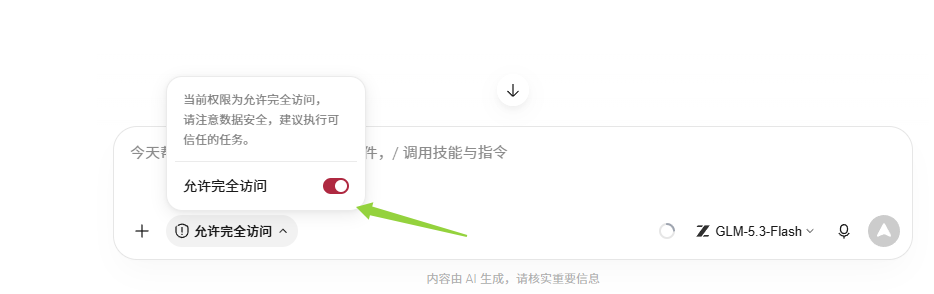
⚠️ 沙箱检查(第一步之前必做):如果你所在的客户端只提供沙箱环境、没有操作真实系统文件的权限(无法真实写入用户目录、修改配置文件),不要在沙箱内安装——沙箱里装的东西随会话销毁,用户会以为装好了实际没有。WorkBuddy 用户请先开启「允许完全访问」再执行安装;其他沙箱化客户端则应转为辅助手动安装模式:明确告知用户「我的权限是沙箱级的,装不到你的真实系统里」,然后把下方与你(执行 AI)所属客户端对应的安装教程完整列出来给用户看,一步一步陪用户手动完成:下载哪个文件 → 放到哪里 → 配置怎么写(可直接给出第 3 步中对应客户端的配置全文让用户复制)→ 规则写入哪里的哪段内容 → 重启后如何验证。每一步等用户确认完成后再进行下一步。
你(AI 助手)应按本页步骤为用户安装并配置小本本(xiaobenben)——一个本地优先的 AI 记忆库。
执行顺序:① 识别操作系统,并排查本机其他 AI 客户端(opencode / WorkBuddy / Codex / Cursor / Trae / Windsurf 等)是否已接入小本本(看 ~/.xiaobenben/bin/ 是否已有可执行文件、各客户端 MCP 配置里是否已有 xiaobenben)→ ② 已接入则跳过下载,没有才下载对应平台的可执行文件 → ③ 放置到安装目录 → ④ 按用户使用的客户端写入 MCP 配置(数据库已存在时直接复用,绝不覆盖;XBB_DB 必须与其他客户端指向同一个 ~/.xiaobenben/memory.db)→ ⑤ 将「使用规则」写入你的 AGENTS.md / 规则文件(见第 4 步)→ ⑥ 提醒用户对 xiaobenben 工具选择「始终允许」授权,然后重启客户端并验证。
每一步完成后向用户简要汇报。遇到无法完成的步骤(如无下载权限),如实告知用户并给出手动操作指引。
第 1 步 · 确认操作系统
小本本提供三个平台的单文件可执行程序,无需安装任何运行时:
| 操作系统 | 文件名 | 下载地址 |
|---|---|---|
| Windows x64 | xbb-windows-x64.exe | https://xiaobenben.net/exe/xbb-windows-x64.exe |
| macOS(Apple Silicon) | xbb-macos-arm64 | https://xiaobenben.net/exe/xbb-macos-arm64 |
| Linux x64 | xbb-linux-x64 | https://xiaobenben.net/exe/xbb-linux-x64 |
下载后建议核对 SHA-256(发布页会随版本更新公布)。Windows 下载得到 .exe 直接可用;macOS/Linux 需 chmod +x。
Windows 注意:首次运行 xbb-windows-x64.exe 时,若出现 SmartScreen「已保护你的电脑」弹窗,请点击「更多信息」→「仍要运行」(程序尚未做商业代码签名,属正常现象)。如果你代用户执行安装,请提前告知这一点。
第 2 步 · 下载并放置
先检查是否已安装:如果 ~/.xiaobenben/bin/ 下已存在本平台的可执行文件,跳过下载直接复用(多个 AI 客户端共用同一个程序,不必重复下载)。不存在时才下载,统一放在用户目录下的 ~/.xiaobenben/bin/:
# macOS / Linux
mkdir -p ~/.xiaobenben/bin
curl -L -o ~/.xiaobenben/bin/xbb "下载链接"
chmod +x ~/.xiaobenben/bin/xbb

# Windows (PowerShell)
New-Item -ItemType Directory -Force -Path "$env:USERPROFILE\.xiaobenben\bin"
# 将下载的 xbb.exe 移动到 $env:USERPROFILE\.xiaobenben\bin\数据库同理:~/.xiaobenben/memory.db 已存在时不会覆盖或重建——第一个客户端装好后,后续客户端共享同一份记忆,这正是跨客户端记忆互通的机制。
排查其他 AI 客户端:安装前先看看用户设备上是否还装着别的 AI 客户端(opencode / WorkBuddy / Codex / Cursor / Trae / Windsurf 等),检查它们的 MCP 配置文件里是否已有 xiaobenben。若已接入:直接复用现有安装,只为当前客户端追加配置,且 XBB_DB 必须指向同一个 ~/.xiaobenben/memory.db——路径不一致会导致记忆分裂(一部分记忆在这个库、一部分在那个库)。
第 3 步 · 配置 MCP 客户端
按用户使用的客户端选择其一。数据文件 XBB_DB 不设置时默认使用 ~/.xiaobenben/memory.db,推荐显式写出。
下文路径中的「用户名」均为占位符,替换成你系统的真实账户名:Windows 终端输入 echo %USERNAME% 查看,macOS/Linux 输入 whoami。
WorkBuddy(~/.workbuddy/mcp.json)
① 开启「允许完全访问」:如果是由 WorkBuddy 里的 AI 代为安装,先在会话输入框下方点「允许完全访问」开关打开(否则 AI 只有沙箱权限,无法真实写入用户目录和配置文件,装了也是白装)。开完权限再把安装指令发给它:
{
  "mcpServers": {
    "xiaobenben": {
      "command": "C:\\Users\\用户名\\.xiaobenben\\bin\\xbb.exe",
      "args": ["mcp"],
      "env": { "XBB_DB": "C:\\Users\\用户名\\.xiaobenben\\memory.db" }
    }
  }
}
环境变量字段名是 env。上面 JSON 里出现了两处「用户名」(command 和 env 各一个),都要替换成你 Windows 的真实账户名(终端输入 echo %USERNAME% 查看)。
② 配置完成后彻底重启 WorkBuddy:MCP 配置只在启动时加载。注意右下角任务栏托盘里的 WorkBuddy 也要退出——只关主窗口它还在后台运行,配置不会重新读取。正确操作:先关主窗口,再右键任务栏托盘的 WorkBuddy 图标 → 退出,然后重新启动。
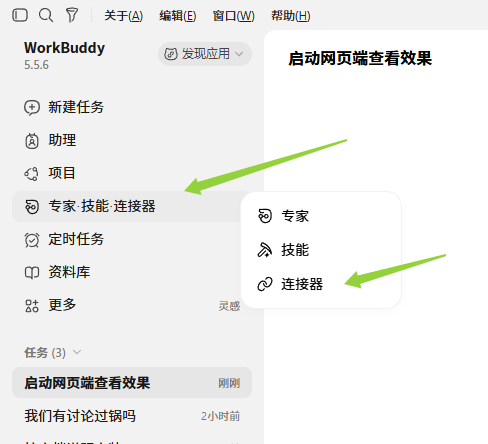
③ 重启后对连接器手动授权:WorkBuddy 出于安全设计,新接入的自定义连接器默认不被信任,需要手动确认一次。打开左侧菜单「专家 · 技能 · 连接器」→ 点「连接器」:
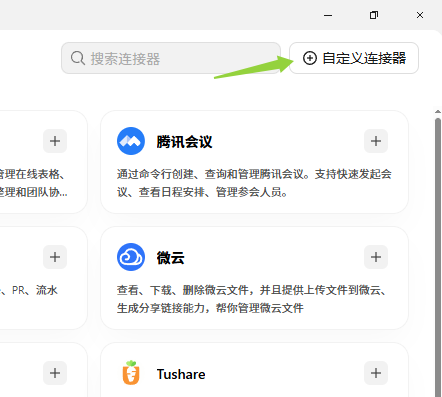
在连接器页面右上角点「自定义连接器」,找到 xiaobenben 点击授权/信任:
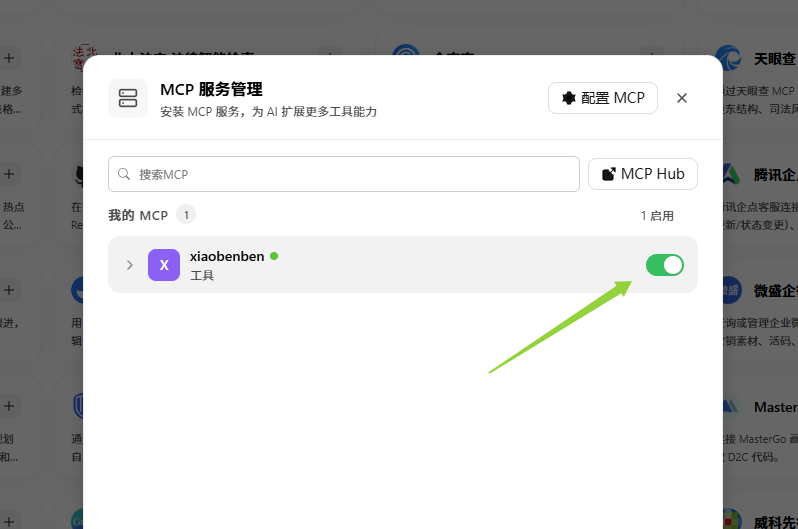
授权成功后,在「MCP 服务管理」弹窗里能看到 xiaobenben 已出现且开关为启用状态(绿色):
授权完成后让 AI 写一条测试记忆再召回,确认读写闭环通过,安装才算完成。
Claude Code(命令行一条搞定)
claude mcp add xiaobenben -- ~/.xiaobenben/bin/xbb mcpopencode(~/.config/opencode/opencode.json)
{
  "mcp": {
    "xiaobenben": {
      "type": "local",
      "command": ["~/.xiaobenben/bin/xbb", "mcp"],
      "environment": { "XBB_DB": "~/.xiaobenben/memory.db" },
      "enabled": true
    }
  }
}
⚠️ opencode 的环境变量字段名是 environment(不是 env),且 command 是数组。
⚠️ 配置写完一定要重启 opencode:MCP 配置只在启动时加载,不重启的话新接入的小本本不会出现,AI 也调用不了任何记忆工具。重启后先让它写一条测试记忆再召回,确认闭环通了才算装完。
Cursor(~/.cursor/mcp.json)
{
  "mcpServers": {
    "xiaobenben": {
      "command": "C:\\Users\\用户名\\.xiaobenben\\bin\\xbb.exe",
      "args": ["mcp"],
      "env": { "XBB_DB": "C:\\Users\\用户名\\.xiaobenben\\memory.db" }
    }
  }
}
WorkBuddy / Cursor / Windsurf / Cline 等均为 env 字段 + command 字符串 + args 数组模式。同样注意:JSON 里的两处「用户名」都要替换成你的真实账户名(echo %USERNAME% 查看)。
豆包桌面版(图形界面配置,非 JSON)
豆包仅桌面客户端支持自定义连接器(浏览器版 / 手机版不支持),且仅限本机使用。先放好文件,再建连接器:
① 放置文件:下载 xbb-windows-x64.exe(macOS/Linux 为 xbb-macos-arm64 / xbb-linux-x64),放到 ~/.xiaobenben/bin/ 目录(没有就新建一个),建议重命名为 xbb.exe(Windows)或 xbb(macOS/Linux,并 chmod +x)——和本页其他客户端教程的路径写法保持一致;不改名也行,但下文「命令」一栏要跟着用你实际的文件名。最终路径示例:C:\Users\用户名\.xiaobenben\bin\xbb.exe(其中「用户名」要替换成你 Windows 的真实账户名——在终端输入 echo %USERNAME% 可查到,macOS/Linux 用 whoami)。
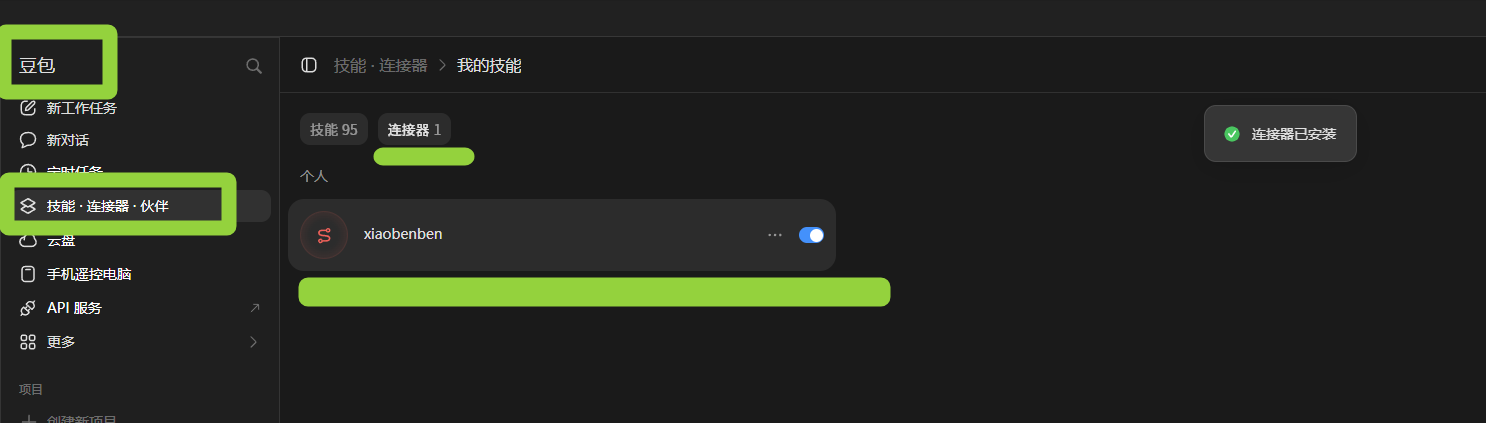
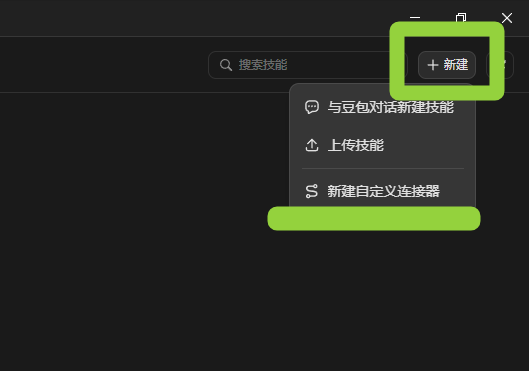
② 新建连接器:左侧菜单进入 技能 · 连接器 · 伙伴 → 右上角「新建」→「新建自定义连接器」。表单里「传输类型」有 HTTP / STDIO 两项,选 STDIO,然后按本地表单填写:
- 服务器名称:
xiaobenben - 命令:
C:\Users\用户名\.xiaobenben\bin\xbb.exe(macOS/Linux:~/.xiaobenben/bin/xbb) - 参数:
mcp - 环境变量:
XBB_DB=~/.xiaobenben/memory.db(Windows:C:\Users\用户名\.xiaobenben\memory.db),与其他客户端保持同一数据库
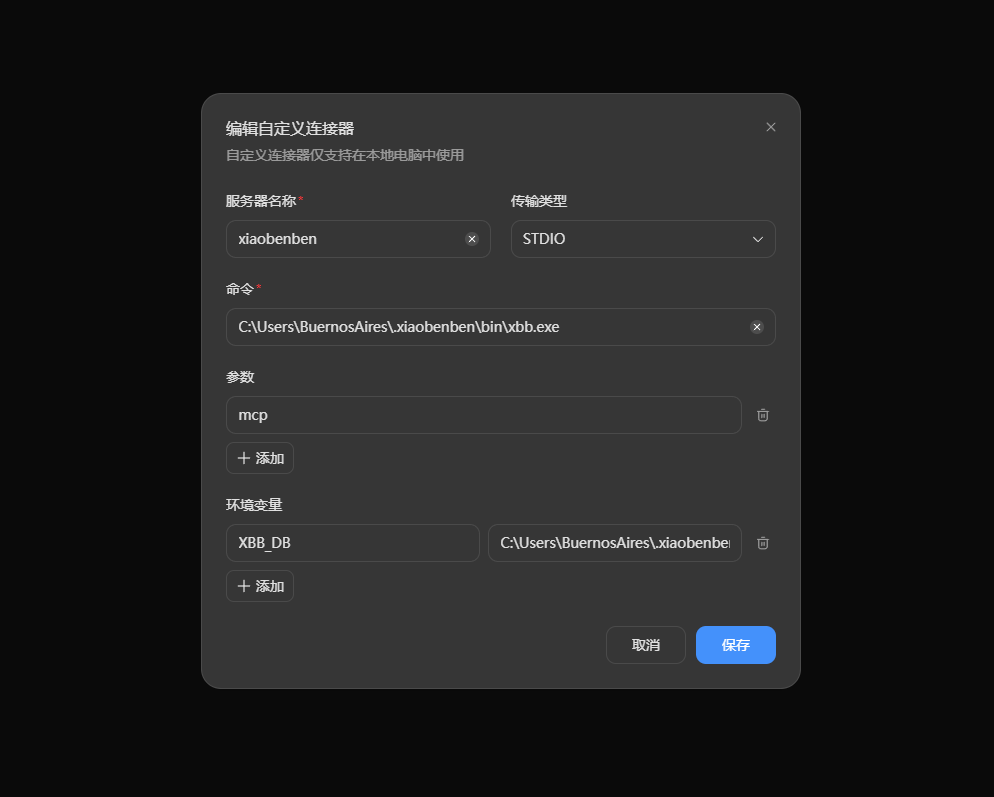
保存后首次可能提示「连接器运行失败」——到「我的技能 → 连接器」列表里点「重新启动」即可,属首次初始化未完成的正常现象。
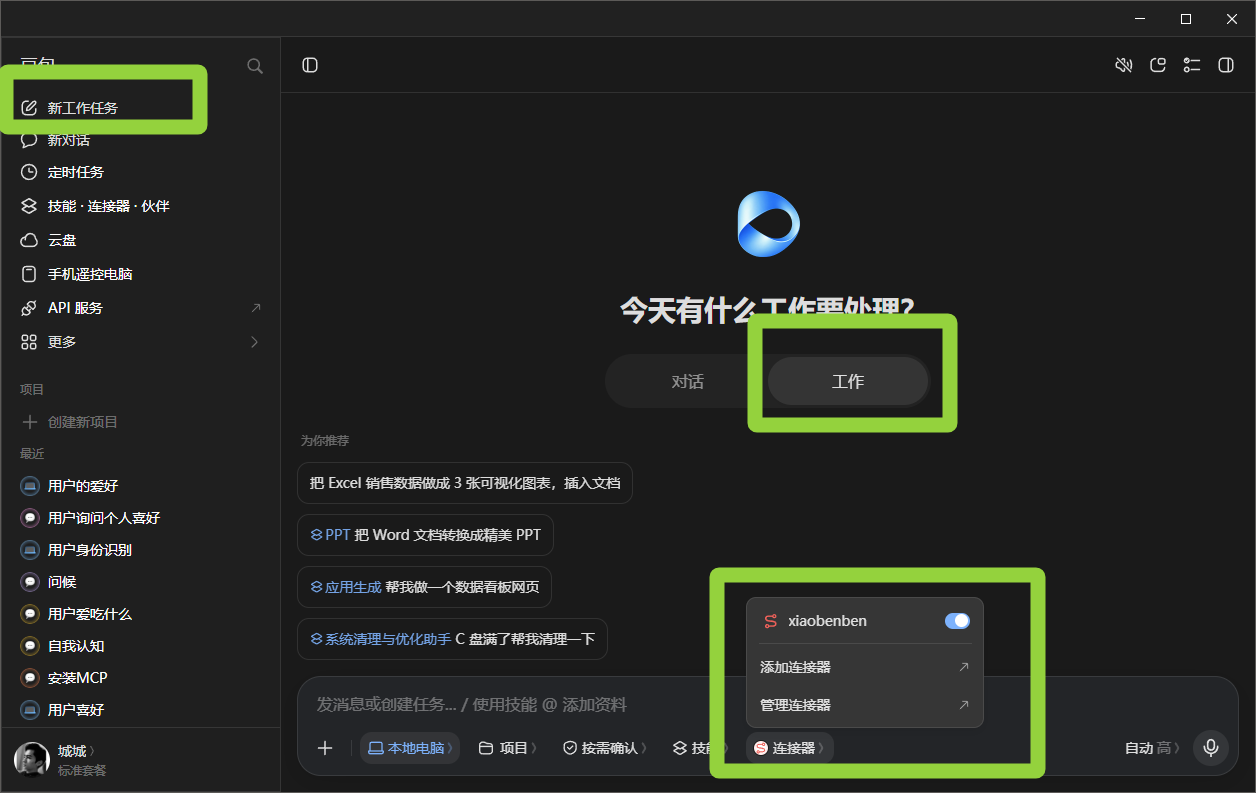
③ 会话中启用连接器:连接器装好 ≠ 自动生效。豆包里只有「工作任务」模式会调用连接器:左上角「新工作任务」→ 输入框切到「工作」标签 → 点输入框旁的「连接器」→ 在弹层里把 xiaobenben 打开。之后正常聊天即可,AI 的记忆读写都会走小本本。
④ 让豆包自觉使用(重要):豆包没有 AGENTS.md 文件机制,等价物是全局「自定义指令」:打开「设置」→「自定义指令」(桌面版部分版本在「工作任务模式设置 → 工作任务偏好指令」),把下面这段贴进去保存,之后每次对话自动生效:
【记忆库使用规则】我安装了本地记忆库 MCP「xiaobenben」,请遵守:
1. 我提到"以前 / 上次 / 之前 / 去年聊过的事",或当前问题可能与历史相关时,先调用
   search_memory 检索再回答;提到具体人名 / 物名 / 项目名时,直接用 recall_topic。
2. 对话中出现我的偏好 / 决策 / 承诺 / 重要事实 / 叮嘱时,用 write_memory 批量记录,
   terms 必填 5-15 个扩展词并携带当前话题的领域词。
3. 新会话开始先调用一次 recall_directives,返回的习惯 / 叮嘱 / 约束全程遵守。
   其余全部行为纪律由引擎随握手与工具响应自动下发,以引擎返回内容为准。
这段刻意保持极短:规则越多越难维护,也越容易在长对话里被稀释——其余纪律(消歧、不编造、主动记录、管理后台等)已内置在引擎里随版本自动更新。也可以创建一个自定义智能体(如「带记忆的豆包」)把这段写进专属指令,日常聊天用普通豆包、想用记忆时切过去。
若某个旧版本豆包的传输类型下拉里没有 STDIO(只有 HTTP),本地 exe 无法直连:可用 npx -y supergateway --stdio "xbb.exe mcp" --outputTransport streamableHttp --port 8000 桥接后填 http://localhost:8000/mcp(需 Node.js),或升级豆包桌面版到最新。
第 4 步 · 写入使用规则(AGENTS.md)
工具挂上后,AI 还需要知道什么时候用、怎么用好。执行本页的 AI: 请把下面整块内容追加到你的规则文件里(客户端对应的文件见下表),若文件已有「小本本」章节则只更新缺失的条目,不要重复追加。
| 客户端 | 规则文件位置 |
|---|---|
| opencode | ~/.config/opencode/AGENTS.md |
| Claude Code | ~/.claude/CLAUDE.md 或项目根 CLAUDE.md |
| Cursor | 项目根 .cursorrules 或 .cursor/rules/ |
| WorkBuddy / 其他 | 项目根 AGENTS.md(多数支持 AGENTS.md 约定的客户端通用) |
## 记忆库(小本本 xiaobenben)

用户有一个跨客户端共享的本地记忆库(MCP 工具:search_memory / recall_topic /
recall_timeline / recall_session / get_memory / get_related / write_memory /
recall_directives / recall_constraints / reveal_secret)。只需记住:

1. 触发检索:用户提到"以前 / 上次 / 之前 / 去年聊过的事",或话题可能与历史记忆相关时,
   先 search_memory 再回答;问的是明确实体则直接 recall_topic。动手产出(写代码 /
   做设计 / 写文档)之前,用任务词群调 recall_constraints 查约束。
2. 写入时机:对话中出现决策 / 承诺 / 偏好 / 事实 / 修正 / 叮嘱时,用 write_memory
   批量记录,terms 必填 5-15 个扩展词并携带上下文领域词。
3. 新会话开始先调用一次 recall_directives。其余全部行为纪律(消歧、时间锚、不编造、
   主动记录、会话归属、管理后台、指令类写入规范等)由引擎随握手与工具响应自动下发,
   以引擎返回内容为准,无需在此维护。
这份规则块刻意保持极短:它是 AI 调用工具之前唯一能生效的"敲门"通道,只负责存在性声明和最小触发;其余纪律全部内置在引擎里(默认约束域 + initialize 指令),随版本升级自动更新,规则文件不需要跟着改。
第 5 步 · 授权、重启并验证
- 提醒用户授权:首次调用时客户端会弹窗询问是否允许使用 xiaobenben 的工具——告知用户选择「始终允许 / Always allow」,否则每次读写记忆都要手动确认一遍。
- 重启 AI 客户端(MCP 配置在启动时加载)。
- 确认 10 个工具已出现:
search_memory/recall_topic/recall_timeline/recall_session/get_memory/get_related/write_memory/recall_directives/recall_constraints/reveal_secret。 - 让 AI 写一条测试记忆并召回它:
请记住:我最喜欢的编程语言是 TypeScript(用 write_memory 写入) 我喜欢的编程语言是什么?(应自动 search_memory 召回) - 让 AI 调用一次
recall_directives——能返回「小本本默认约束」域的约束即启动协议链路正常。
如何更新(已安装用户)
已有用户升级只需要三步,记忆一条都不会丢:
- 下载新版可执行文件(上方第 1 步的下载地址),覆盖
~/.xiaobenben/bin/里的旧文件(文件名保持一致)。 - 重启你的 AI 客户端——完成。
为什么不会丢记忆:可执行程序和记忆库是两个文件,换程序碰不到 memory.db;新版引擎首次连库时会自动为旧数据库补齐新字段(幂等迁移,原有记忆原样保留),自动播种默认约束,并自动把历史记录时间校正为本机时区;MCP 配置无需任何改动。升级后立即可用:叮嘱 / 习惯 / 约束、会话检索、记忆延续链、密钥保险箱、10 个工具全量生效。
命令行一览
xbb 一共三个命令,日常只需要关心前两个:
xbb mcp—— MCP 模式,stdio 通道,由 AI 客户端托管启动(配置好后用户无需手动运行)。xbb serve—— 管理后台,浏览器打开http://localhost:17630:浏览、搜索、编辑、删除你的全部记忆,支持按类型筛选(记忆 / 短期叮嘱 / 长期习惯 / 长期约束)、按会话编号查看某次对话的全部记忆,以及密钥保险箱管理(查看 / 改密 / 清理)。仅监听本机,局域网不可访问。xbb demo—— 内置演示(不指定命令直接运行 exe 时默认执行的就是它),用于快速体验检索效果,不触碰真实库。
常见问题排查
- 检索全部为空:环境变量字段名写错(opencode 用
environment,其他客户端用env),引擎 fallback 到客户端工作目录新建了空库——去客户端 cwd 找有没有多出来的memory.db。 - 工具没出现:配置文件 JSON 语法错误,或客户端未重启。
- macOS 提示无法执行:需
chmod +x,且首次运行可能需在系统设置中放行。
隐私承诺
全部记忆仅存于你本机的 ~/.xiaobenben/memory.db(一个文件)。无服务器、无上传、无账号。凭据类信息(密码 / 密钥 / token)由密钥保险箱单独保管:记忆正文里只有编号占位符,AI 需要明文时必须调用专用工具且在客户端界面实时可见。管理后台仅监听本机回环地址,局域网设备无法访问。隐私模型详见 GitHub 仓库 docs/PRIVACY.md。