豆包桌面版接入小本本
豆包走图形界面配置(非 JSON):下载放好文件 → 新建自定义连接器 → 工作任务里启用 → 写入自定义指令。
仅桌面客户端支持自定义连接器(浏览器版 / 手机版不支持),且仅限本机使用。
第 1 步 · 放置文件
下载 xbb-windows-x64.exe(macOS 为 xbb-darwin-arm64(Apple Silicon)或 xbb-darwin-x64(Intel 芯片)、Linux 为 xbb-linux-x64,下载地址见安装总览),放到 ~/.xiaobenben/bin/ 目录(没有就新建一个),建议重命名为 xbb.exe(Windows)或 xbb(macOS/Linux,并 chmod +x)——和各客户端教程的路径写法保持一致;不改名也行,但下文「命令」一栏要跟着用你实际的文件名。
最终路径示例:C:\Users\用户名\.xiaobenben\bin\xbb.exe(其中「用户名」要替换成你 Windows 的真实账户名——在终端输入 echo %USERNAME% 可查到,macOS/Linux 用 whoami)。
第 2 步 · 新建自定义连接器
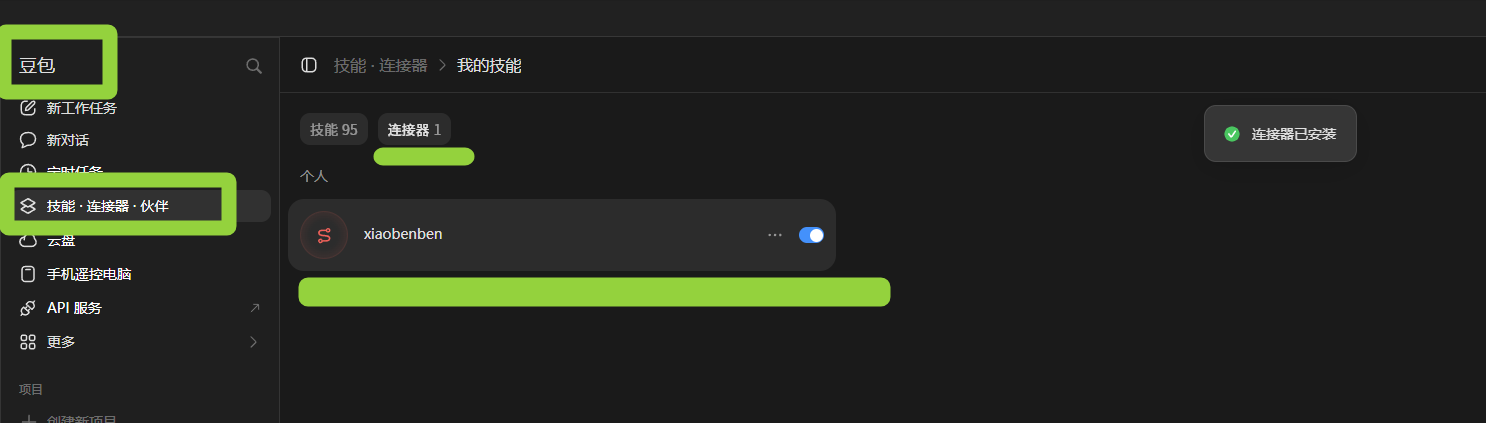
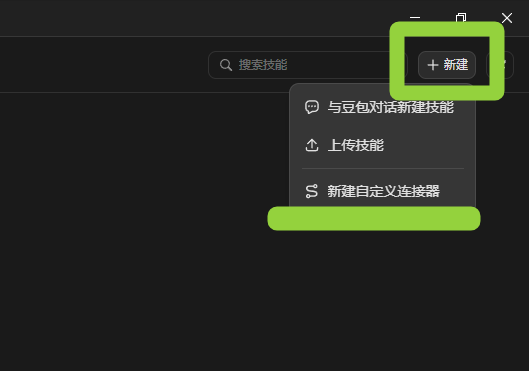
左侧菜单进入 技能 · 连接器 · 伙伴 → 右上角「新建」→「新建自定义连接器」。表单里「传输类型」有 HTTP / STDIO 两项,选 STDIO,然后按本地表单填写:
- 服务器名称:
xiaobenben - 命令:
C:\Users\用户名\.xiaobenben\bin\xbb.exe(macOS/Linux:~/.xiaobenben/bin/xbb) - 参数:
mcp
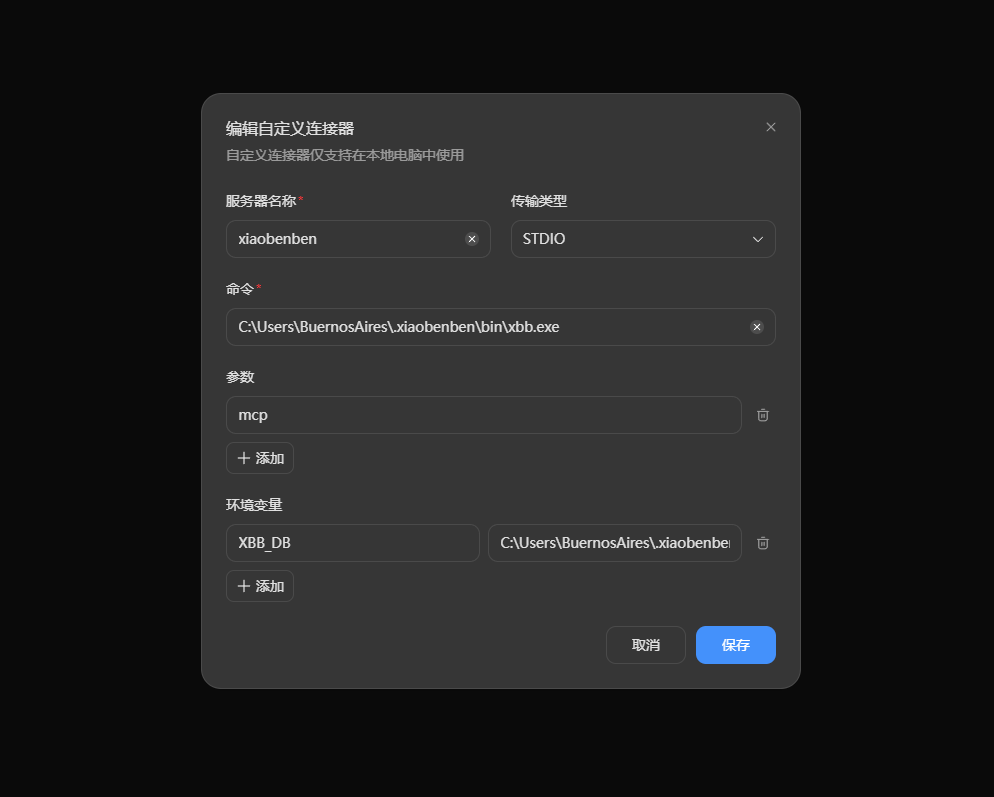
保存后首次可能提示「连接器运行失败」——到「我的技能 → 连接器」列表里点「重新启动」即可,属首次初始化未完成的正常现象。
第 3 步 · 会话中启用连接器
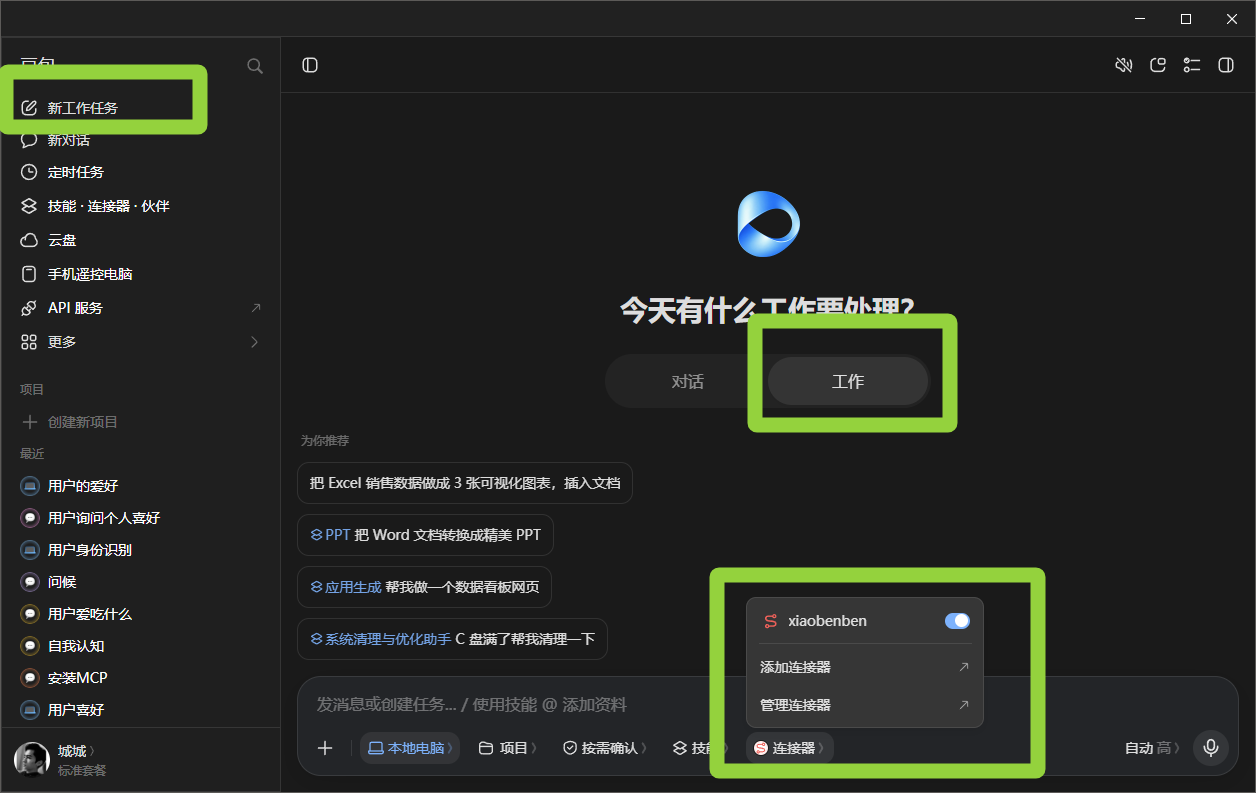
连接器装好 ≠ 自动生效。豆包里只有「工作任务」模式会调用连接器:左上角「新工作任务」→ 输入框切到「工作」标签 → 点输入框旁的「连接器」→ 在弹层里把 xiaobenben 打开。之后正常聊天即可,AI 的记忆读写都会走小本本。
第 4 步 · 写入使用指令(全局自定义指令)
豆包没有 AGENTS.md 文件机制,等价物是全局「自定义指令」:打开「设置」→「自定义指令」(桌面版部分版本在「工作任务模式设置 → 工作任务偏好指令」),把下面这段贴进去保存,之后每次对话自动生效:
【记忆库使用规则】我安装了本地记忆库 MCP「xiaobenben」,请遵守:
1. 我提到"以前 / 上次 / 之前 / 去年聊过的事",或当前问题可能与历史相关时,先调用
   search_memory 检索再回答;提到具体人名 / 物名 / 项目名时,直接用 recall_topic。
2. 对话中出现我的偏好 / 决策 / 承诺 / 重要事实 / 叮嘱时,用 write_memory 批量记录,
   terms 必填 5-15 个扩展词并携带当前话题的领域词。
3. 新会话开始先调用一次 recall_directives,返回的习惯 / 叮嘱 / 约束全程遵守。
   其余全部行为纪律由引擎随握手与工具响应自动下发,以引擎返回内容为准。
这段刻意保持极短:规则越多越难维护,也越容易在长对话里被稀释——其余纪律(消歧、不编造、主动记录、管理后台等)已内置在引擎里随版本自动更新。也可以创建一个自定义智能体(如「带记忆的豆包」)把这段写进专属指令,日常聊天用普通豆包、想用记忆时切过去。
常见问题
- 连接器运行失败:到「我的技能 → 连接器」列表点「重新启动」,首次初始化未完成属正常现象。
- 传输类型没有 STDIO(只有 HTTP):旧版豆包本地 exe 无法直连——可用
npx -y supergateway --stdio "xbb.exe mcp" --outputTransport streamableHttp --port 8000桥接后填http://localhost:8000/mcp(需 Node.js),或升级豆包桌面版到最新。
更新方法、命令行一览、隐私承诺,见安装总览。